
Intégration WordPress : publier depuis KoalaWriter en 1 clic
KoalaWriter peut envoyer vos articles vers WordPress sans passer par un copier-coller manuel. Le vrai point important en 2026, ce n'est plus seulement "est-ce que ça se connecte", mais quel flux choisir entre le plugin Koala AI, désormais recommandé, et le mode REST API historique.
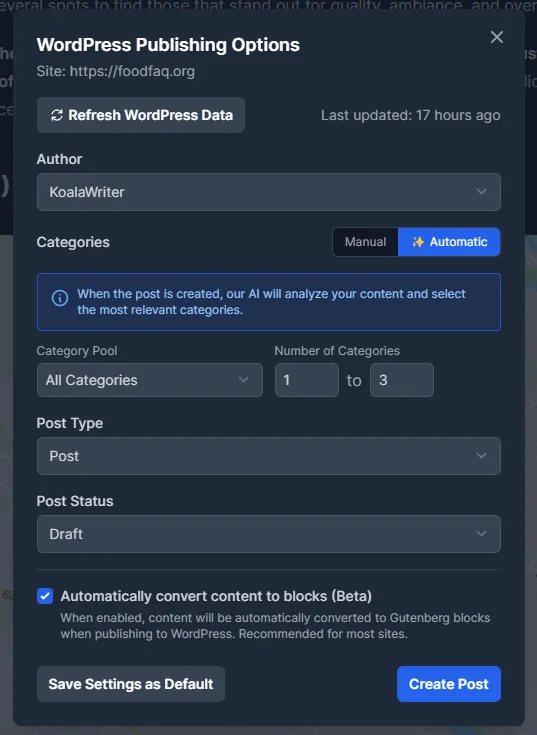
Cette capture du support Koala montre les options de publication WordPress visibles publiquement : auteur, catégories, type de post, statut et conversion automatique en blocs. C’est la meilleure preuve rapide du flux recommandé côté plugin.
Capture officielle consultee le 13 avril 2026 : How to connect WordPress to Koala AI.
Plugin ou REST API : lequel choisir ?
Le support Koala recommande maintenant le plugin WordPress. Il apporte un flux plus simple et des fonctions supplémentaires : choix de l'auteur, type de post, upload automatique des images vers la médiathèque, image mise en avant et contrôle du statut de publication.
Le flux REST API reste utile si vous préférez éviter le plugin ou si vous gardez une installation plus minimale. Mais il demande plus d'attention sur les Application Passwords, le domaine exact et les éventuels conflits avec l'API WordPress.
Connecter WordPress proprement
1. Installer le plugin Koala AI
Le support Koala recommande désormais le plugin WordPress natif. Depuis l’admin WordPress, allez dans Plugins, cherchez "Koala AI", installez puis activez le plugin.
2. Connecter votre compte
Dans le menu Koala AI de WordPress, cliquez sur Connect puis confirmez la connexion. Une fois le site relié, KoalaWriter peut proposer Create Draft directement au-dessus de vos articles terminés.
3. Définir votre mode de publication
Koala indique que vous pouvez choisir le statut du post, laisser l’IA suggérer la catégorie et convertir le contenu en blocs WordPress. Le plugin ajoute aussi des options avancées comme l’auteur, le type de post et l’upload d’images.
Si vous restez sur le mode REST API
- créez un Application Password dans le profil WordPress du compte dédié
- utilisez de préférence un rôle Author ou Editor plutôt qu’un compte admin principal
- saisissez le domaine sans https dans Koala, avec le bon format www ou non-www
- vérifiez que l’API REST WordPress n’est pas bloquée par un plugin ou un firewall
Publier depuis KoalaWriter
Une fois le site connecté, Koala indique que le bouton Create Draft apparaît au-dessus des articles terminés dans KoalaWriter. Vous choisissez alors le site cible si plusieurs domaines sont connectés, puis vous ouvrez le brouillon côté WordPress pour la dernière relecture.
Si vous voulez aller plus loin, le guide d'auto-upload permet aussi d'envoyer les articles vers un site connecté via un Project ou via le Bulk Writer. Cette approche devient particulièrement intéressante quand vous gérez plusieurs clusters éditoriaux ou un vrai workflow SEO.
Erreurs fréquentes à vérifier
- le domaine saisi dans Koala ne correspond pas à la version www ou non-www réellement utilisée,
- Wordfence ou un autre plugin désactive les Application Passwords,
- un plugin ancien modifie l'authentification basique de l'API WordPress,
- le serveur ou le firewall bloque la route REST ou le user-agent KoalaWriter.
Si vous voyez des brouillons qui ne se créent pas ou des réponses inattendues du serveur, commencez par ce bloc de vérification avant d'accuser KoalaWriter.
FAQ sur KoalaWriter et WordPress
Pour la prise en main complète, enchaînez avec Démarrer KoalaWriter puis avec notre test KoalaWriter.